WordPressを使う上でどうしても避けられないのはログインに関するセキュリティです。
ログインページURLを変えたりプラグインを使ったり、ログインページにBasic認証やDigest認証を導入したり色々してきましたが正直管理が手間になるだけな気がしてました。
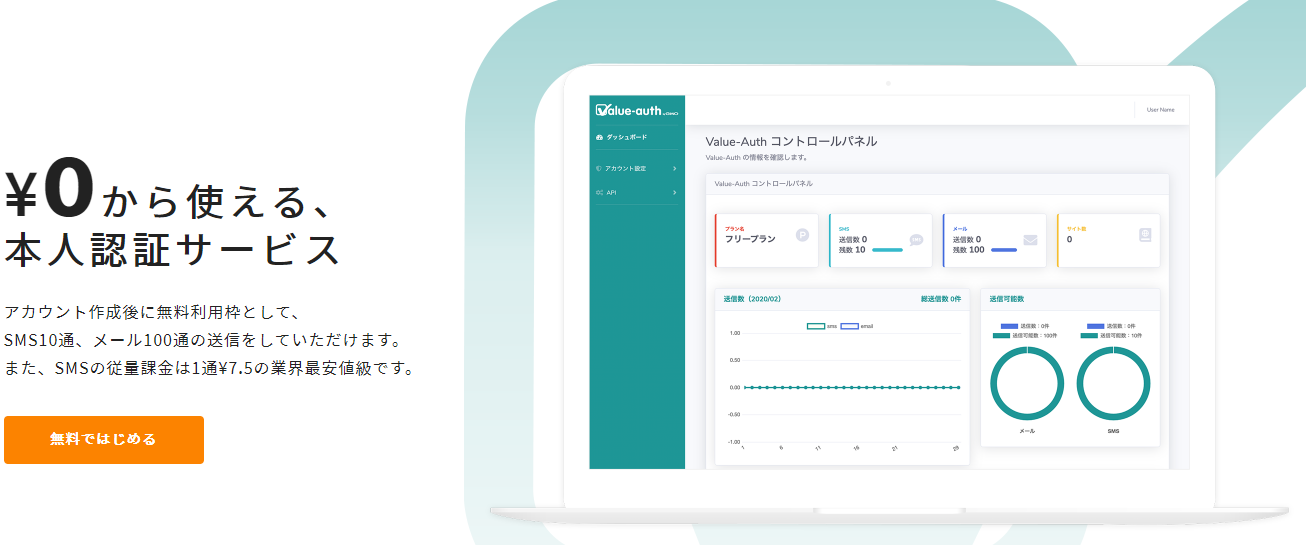
今回、GMOデジロックが出したValue-Authは無料プランがあり、手軽に2段階認証が利用できるので実際に使ってみました。
登録
まずはバリュードメインアカウントを使ってValu-Authの利用登録をします。
公式サイトの「無料で始めるボタン」を押して管理ページへログインし、申込みをしましょう。
登録が完了すると登録したメールアドレス下にログインボタンがあるのでコントロールパネルにログインします。
初期設定

Valu-Authの利用には「API認証キー」の作成と利用するサイトの登録が最初に必要です。
コントロールパネル上部のアナウンスに従って作ります。
認証キー作成画面に推移したら右上の「APIキー」の作成を押してサービス名称を入力して作成を押すと
APIキーが表示されます。このAPIキーは再度表示することができないので大切にメモしておきます。
[su_row][su_column size=”1/2″ center=”no” class=””] [/su_column] [su_column size=”1/2″ center=”no” class=””]
 [/su_column][/su_row]
続いてサイトのサイトの登録です。
サイト登録画面に推移したら
サイト名とホスト名を入力します。
サイト名にはコントロールパネル上でわかりやすい名前を入力します。
ホスト名は使用するサイトのドメイン名を入力します。
例えばhttps://blog.hogehoge.comの場合、blog.hogehoge.comと入力。

WordPressプラグインの導入
コントロールパネルではなく、サービスサイトにWordPressプラグインをダウンロードできるリンクがあるのでダウンロードして解凍した状態でサーバーにアップロードします。
アップロード場所は標準の場合は/wp-content/pluginsとなります。
アップロードが完了したらプラグインページから有効化して2段階認証という項目がサイドバーに追加されてるはずなので
そこから設定をしていきます。
2段階認証をONにして先程のAPIキーを入力します。
次に認証コードが必要になってくるのでValu-Authのコントロールパネルに戻り、トップページ下部にあるサイト情報の2段階認証横のコピーボタンを押してコピーして
先程のページに入力し、登録ボタンを押します。
その後2段階認証コードを送付するメールアドレスとSMS認証用の電話番号を入力して完了です。
以上で設定は完了です。
これで2段階認証を利用することができるようになったよーん
思ったより簡単に導入できますね。
ただ、無料枠がメールが1ヶ月につき100通、SMSが10通なので気をつつけないといけないですね。